
Использование файлов Cookie
Мы используем файлы cookie, разработанные нашими специалистами и третьими лицами, для анализа событий на нашем веб-сайте. Продолжая просмотр страниц нашего сайта, вы принимаете условия его использования. Более подробные сведения смотрите в Политике конфиденциальности.
Корзина
Ваша корзина пуста
Выберите в каталоге интересующий товар и нажмите кнопку "В корзину"
Отложенные товары
Отложенных товаров нет
Выберите в каталоге интересующий товар и нажмите кнопку "В избранное"
Заказать звонок
Компания Компания
ул. Курчатова 9 (БЦ МАГНЕТОН)
Поиск
Войти
+7 (812)467-34-77
+7 (812)467-34-77
ул. Курчатова 9 (БЦ МАГНЕТОН)
с пн-пт 11:00-18:00 (уточняйте) сб-вс Выходные дни В не рабочее время забрать заказы можно по договоренности. т. +79110204387
Заказать звонок
Телефоны
+7 (812)467-34-77
Склад (север)

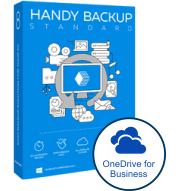
Handy Backup Standard + OneDrive для бизнеса

Программное обеспечение Архивация Handy Backup Standard Handy Backup. Плагины для Standard Handy Backup Standard + OneDrive для бизнеса
Handy Backup Standard + OneDrive для бизнеса
В наличии: Много
3 370 руб.
-0%
3 370 руб.
Экономия
В корзину
Добавлено
Handy Backup Standard + OneDrive для бизнеса
0 руб.
3 370 руб.
Добавлено
В избранное
В избранном
Артикул: PIOD
В наличии: Много
BASE3
3 370 руб.
-0%
3 370 руб.
Экономия 0 руб.
Таблица размеров
В корзину
Добавлено
Handy Backup Standard + OneDrive для бизнеса
Код
PIOD
Описание

Автоматическое резервное копирование в OneDrive
Handy Backup обеспечивает автоматический бэкап OneDrive в качестве источника или хранилища резервных копий данного облачного сервиса. 

Где можно хранить резервные копии OneDrive?
С помощью Handy Backup вы можете сохранять резервные копии OneDrive куда угодно: на локальный диск, на сервер FTP или устройство NAS, на облачное хранилище и т.д. (например, создать бэкап на Google Drive или на Dropbox).

Возможные хранилища для резервного копирования данных OneDrive:

  • Локальный диск, внешний диск USB, флеш-диск или карта памяти;
  • Прикреплённый диск, устройство NAS или (для сетевых версий!) удалённая машина;
  • Хранилище файлов FTP, SFTP или FTPS в локальной сети или через Интернет;
  • Облачные сервисы, например, копия на Amazon S3, Яндекс.Диск и т.д.;

Когда нужно копировать данные с OneDrive?

Когда захотите. Handy Backup позволяет вам запускать бэкап OneDrive разными способами: вручную по желанию, автоматически через промежутки времени от минут до месяцев, при входе в систему и выходе из неё, а также при подключении связанного с задачей диска USB.

Как выполнить резервное копирование OneDrive с помощью Handy Backup
Для сохранения резервной копии на Microsoft OneDrive используйте специальный плагин OneDrive. Чтобы создать задачу резервного копирования в OneDrive в простом режиме, пожалуйста, следуйте инструкции:

  1. Откройте Handy Backup. Создайте новую задачу с помощью меню или кнопки на панели.
  2. Выберите задачу резервного копирования, чтобы остаться в простом режиме, убедитесь что не стоит галочка напротив "Продвинутый режим". На Шаге 2 выберите данные, которые хотите сохранить.
  3. Выберите на Шаге 3 "OneDrive" в качестве хранилища данных.
  4. Щёлкните дважды на строчке "Создать подключение"; появится новое диалоговое окно.
  5. Нажмите на кнопку "Подключиться к OneDrive".
  6. В появившемся окне браузера введите ваши данные для входа в аккаунт OneDrive.
  7. Вам будет выдано приветственное сообщение. Вернитесь к созданию задачи.
  8. Настройте остальные параметры задачи, такие, как сжатие, шифрование и расписание работ.
  9. На последнем шаге дайте вашей задаче имя и завершите работу мастера.

Ваша задача бэкапа в OneDrive готова к работе. Задачи автоматического копирования OneDrive в другое хранилище и восстановления OneDrive из резервной копии создаются аналогичным образом, с выбором плагина OneDrive на соответствующем шаге работы.

Видеоурок: Создание бэкапа на OneDrive в простом режиме

Узнайте подробнее о том, как создавать резервные копии на OneDrive и как восстанавливать бэкапы из OneDrive в простом режиме с помощью программы Handy Backup, посмотрев данный видеоурок.
Данное видео основывается на предположении, что у вас уже установлен Handy Backup. Если это не так, пожалуйста, скачайте и установите программу Handy Backup перед изучением данного видео.

Источник: https://www.handybackup.ru/onedrive-backup.shtml
© handybackup.ru

Характеристики
Код
PIOD
Отзывы
Handy Backup Standard + OneDrive для бизнеса